
外观
快速上手
本页从一台装好、激活好的面板出发,走一遍最短的路:第 1–4 步做出第一条能用的转发,第 5–8 步把线路开放给用户。每一步只填必要的项,其余的选项在「使用」里各页细讲。截图来自一个已经建好几组节点、有一些用户的示例面板,组数、台数与用量和你的不同。
还没装好面板的先看安装;还没激活的先激活授权:激活之前,接入新节点、新建节点组与新建用户都是暂停的(见到期与连不上授权站时)。
开始之前
需要准备:
- 装好的面板与管理员账号;
- 一台做节点的 Linux 服务器,能以 root 登录(节点程序有 amd64 与 arm64 两种架构,安装时自动选择);
- 这台服务器用 systemd 管理服务:一键安装把节点程序装成 systemd 服务,Debian、Ubuntu、CentOS、Rocky 等常见的系统都是这样。没有 systemd 的(如 Alpine、一些容器)用「手动安装」里的「Supervisor / 容器」,见离线与手动安装;
- 节点要能访问面板的地址(HTTPS / WebSocket 长连接);面板不需要主动连接节点,面板那边不用为节点开端口;
- 节点的防火墙与云服务器的安全组放行入口组的端口范围(TCP 与 UDP),第 3 步会给出命令。
节点程序也可以装在面板所在的服务器上。那台服务器上的节点管理命令要写全称 sytp-agent,因为 sytp 归面板。
面板、节点与用户
- 节点组是用户实际选择的线路:入口组是用户连接的地址,出口组是可选的落地线路;
- 一个节点组可以由任意多台服务器组成,用户只选节点组,不选具体的机器;
- 节点程序主动连接面板:面板经这条连接下发规则与限速,节点上报流量与状态。
第 1 步:填写站点地址
- 左侧菜单「管理 · 系统」→「系统设置」,打开「站点信息」页签。
- 「站点地址」填面板对外的地址,例如
https://panel.example.com。 - 点页面右上角的「保存设置」。
节点的安装命令与 Telegram 都用这个地址。留空时面板按你访问它用的域名自动识别:用 IP 或临时域名打开面板时,生成的命令里就是那个地址,所以先填好再对接节点。授权开启了域名绑定而还没有授权域名时,授权站按面板上报的这个地址登记第一个授权域名:填你正式使用的域名。
第 2 步:添加入口组
- 「管理 · 转发」→「节点组」,点「添加节点组」。
- 「名称」填一个用户看得懂的名字,例如「香港 BGP」;「类型」保持「入口」。
- 「接入地址」填节点的 IP,或解析到节点的域名(例如
hk.example.net),不带协议和端口。 - 「端口范围」是用户规则可以监听的端口区间,缺省为 10000 至 60000;截图里改成了 20000 至 29999,你按自己的需要填或保持缺省。这些端口要在节点的防火墙里放行。
- 「转发」一块里,「直接转发 / 入口直出策略」改为「可选直接转发」。缺省的「禁止直接转发」要求规则必须经过出口组,而现在还没有出口组。
- 「可用用户组」先不选(第 5 步再回来勾)。
- 点「保存」。保存之后自动弹出这个组的「对接」窗口。
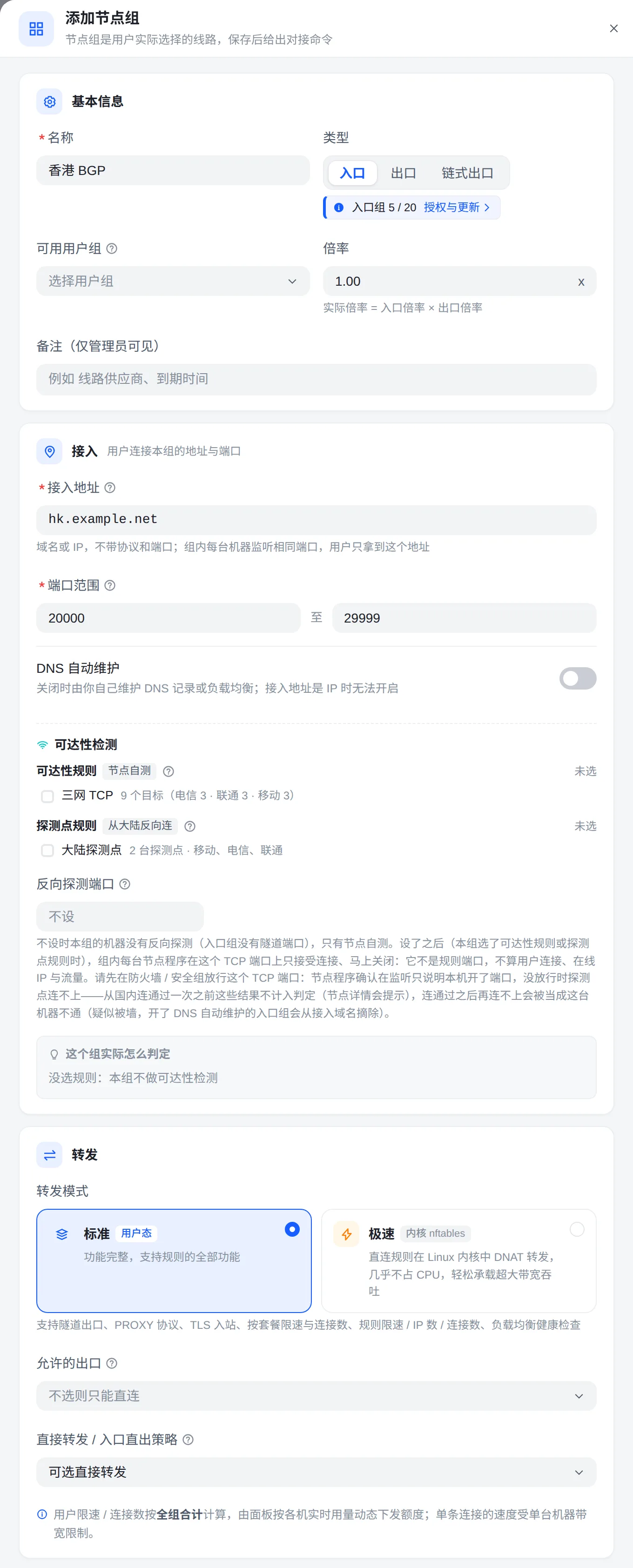 「添加节点组」:「接入」里的「DNS 自动维护」与「可达性检测」现在不用管(见 DNS 自动维护);类型下面的「入口组」一行是授权的用量(已用 / 上限)。
第 3 步:对接节点
- 以 root 登录节点服务器。
- 在「对接」窗口的「一键安装」页签点「复制命令」,到节点上粘贴执行。命令形如
curl -fsSL https://panel.example.com/install.sh | bash -s -- --token 组令牌,组令牌每个节点组不同,照抄窗口里的那一条。 - 还在这个窗口里,打开「防火墙与常见问题」页签,按节点用的防火墙(ufw、firewalld 或 iptables)复制放行入口端口段的命令,在节点上执行;云服务器还要在控制台的安全组里放行同样的端口。
- 关掉窗口,打开「管理 · 转发」→「节点管理」:节点程序装好后自动注册进这个组,状态显示「在线」。
「对接」窗口关掉之后,在「节点组」里点这个组那一行的「对接」就能再打开。
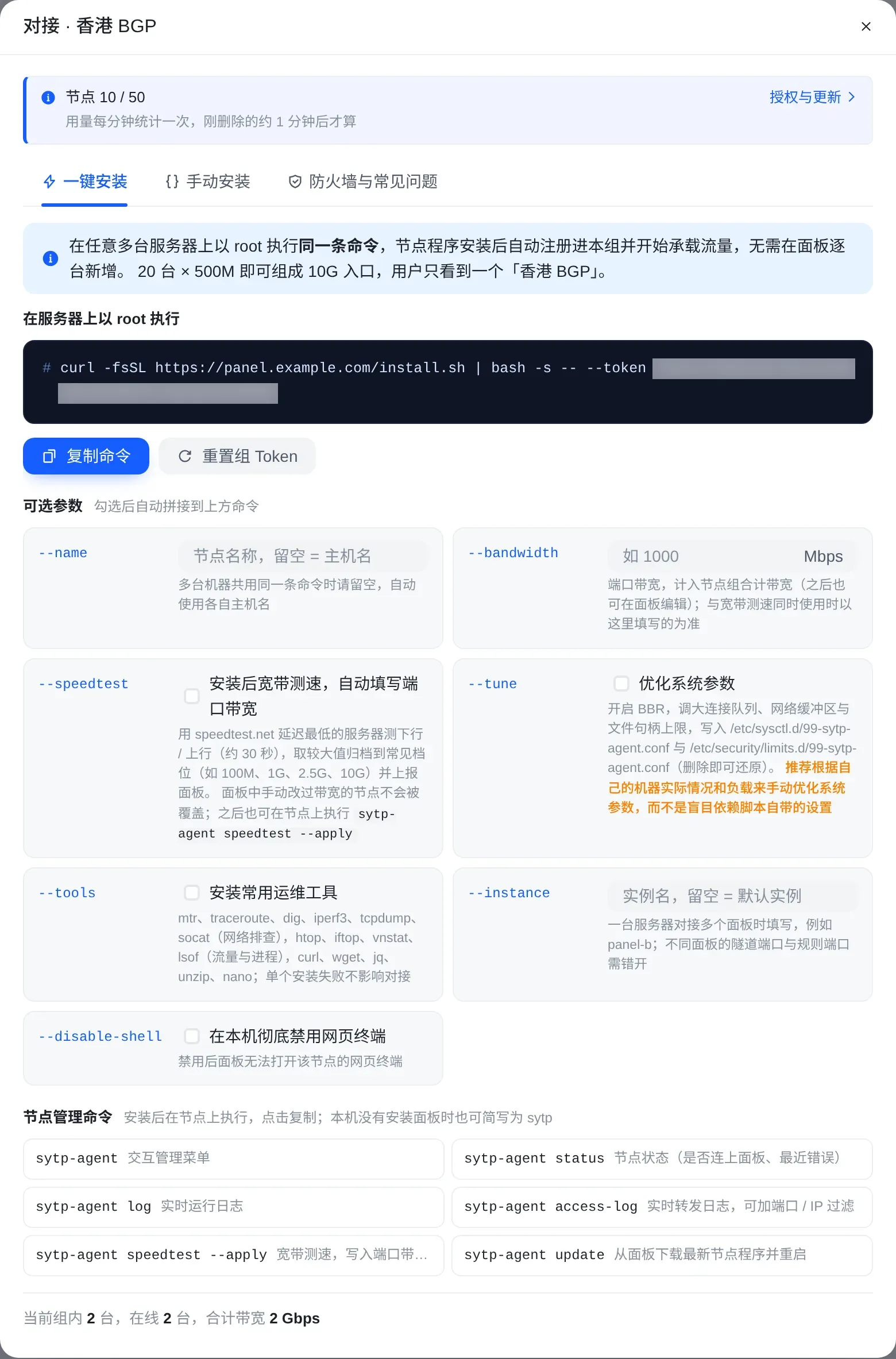 同一条命令在多台服务器上执行,就把它们都加进这个组;「可选参数」勾选后自动拼进命令(见节点管理)。
节点一直显示「离线」时,按节点一直显示离线逐项检查。
第 4 步:建一条规则并测试
- 左侧菜单「转发」→「转发规则」,点「新建规则」。
- 「规则名称」可以不填;「入口」选「香港 BGP」,「监听端口」留空(自动分配),协议保持 TCP。
- 「出口」保持「直连(不经过出口)」,「连接信息」显示「入口直连目标」。
- 「转发目标」填你的服务的地址与端口,例如
198.51.100.20与443。 - 点「创建」。
- 在规则列表里点这条规则的「测试」,打开「连通性测试」:每台入口节点都显示成功与延迟,就通了。
- 在自己的电脑上连接规则「入口」一栏写着的地址与端口(如
hk.example.net:20772),确认能用。
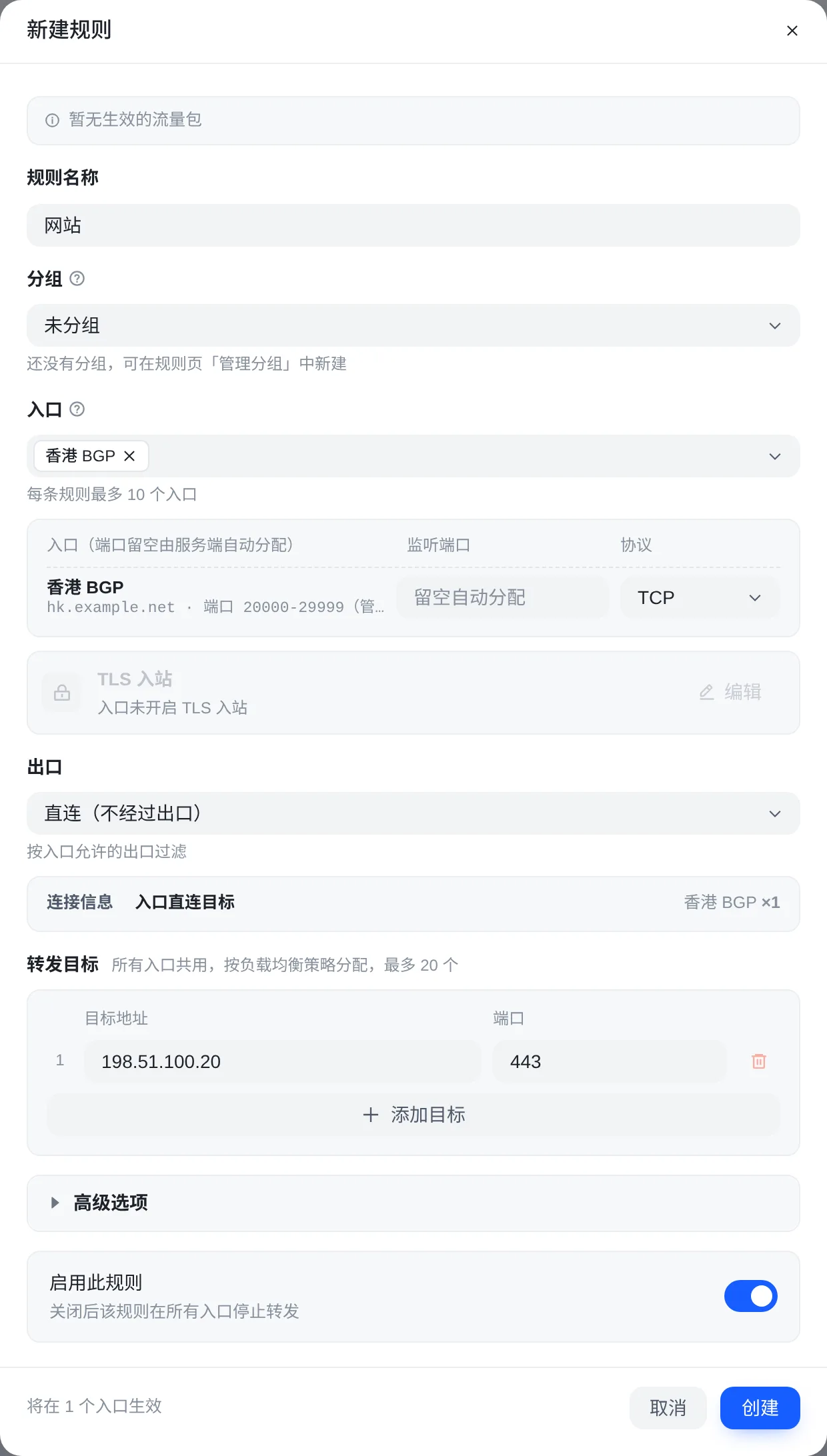 管理员自己的规则不受套餐、用户组与端口范围的限制,顶上的「暂无生效的流量包」不影响创建;没有生效的流量包时,管理员规则的流量不计费。
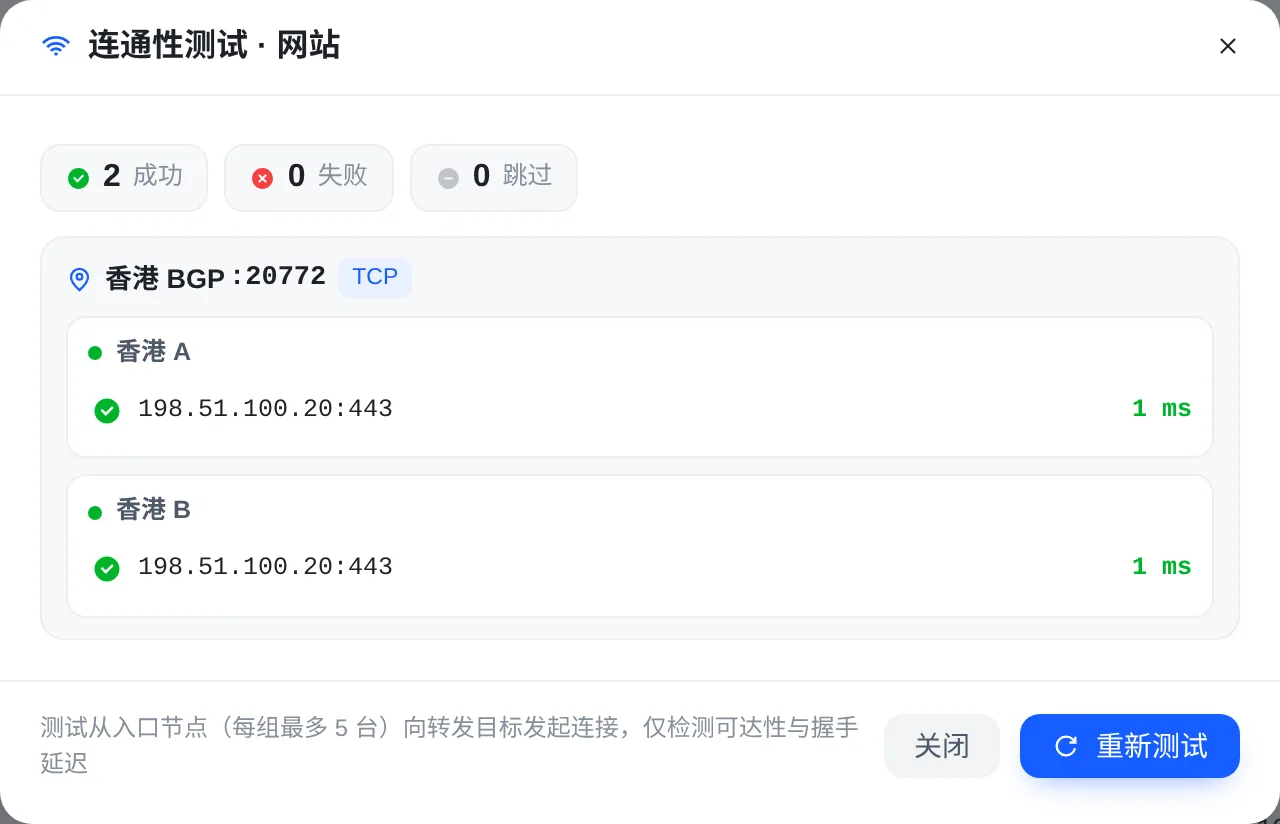 测试从入口节点(每组最多 5 台)连接转发目标,只检查能不能连上与握手延迟。
测试失败时先看:目标的服务有没有在运行、目标服务器的防火墙有没有放行入口节点。目标不能是本机、内网与保留的地址(如 127.0.0.1、10.0.0.0/8、192.168.0.0/16),面板与节点都会拒绝。
第 5 步:新建用户组,勾进入口组
用户能用哪些线路由一条链决定:套餐把用户分进用户组,节点组再勾选哪些用户组可以用它。
- 「管理 · 运营」→「用户组」,点「新建用户组」,名称填「标准」,保存。新装的面板只有一个「默认组」:新注册的用户与套餐全部到期的用户都在那里。
- 「管理 · 转发」→「节点组」,编辑「香港 BGP」,在「可用用户组」里勾选「标准」,保存。
第 6 步:添加套餐
- 「管理 · 商城」→「套餐管理」,点「添加套餐」。
- 「名称」填「月付 100G」,「价格」按你的定价填;「时长」缺省 30 天,「流量」缺省 100 GB。
- 「分配用户组」选「标准」:用户买下(或获赠)这个套餐后就进入这个组。
- 「限额」里各项填 0 为不限。
- 「售卖」里保持「允许新购」开着,点「保存」,用户就能在商城里买到它。
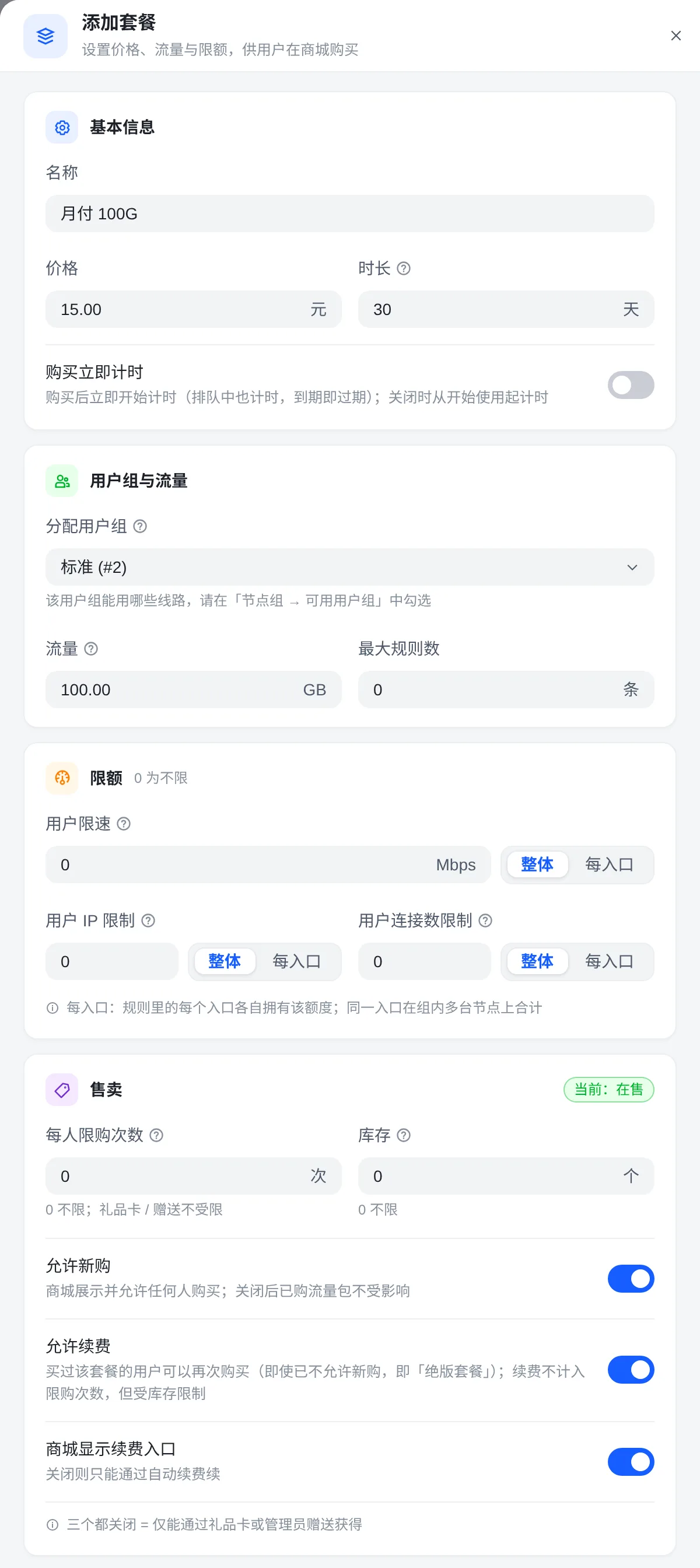 「添加套餐」:各项的含义见套餐与用户。
第 7 步:添加用户并赠送套餐
用户可以自己注册、在商城购买;这里先由管理员开一个账号试试:
- 「管理 · 运营」→「用户管理」,点「新建用户」。
- 填「邮箱」;「初始密码」点「生成」(至少 8 位)。
- 「赠送套餐(可选)」选「月付 100G」,点「创建」。
- 弹出「用户已创建」:点「复制账号信息」发给用户。密码只显示这一次。
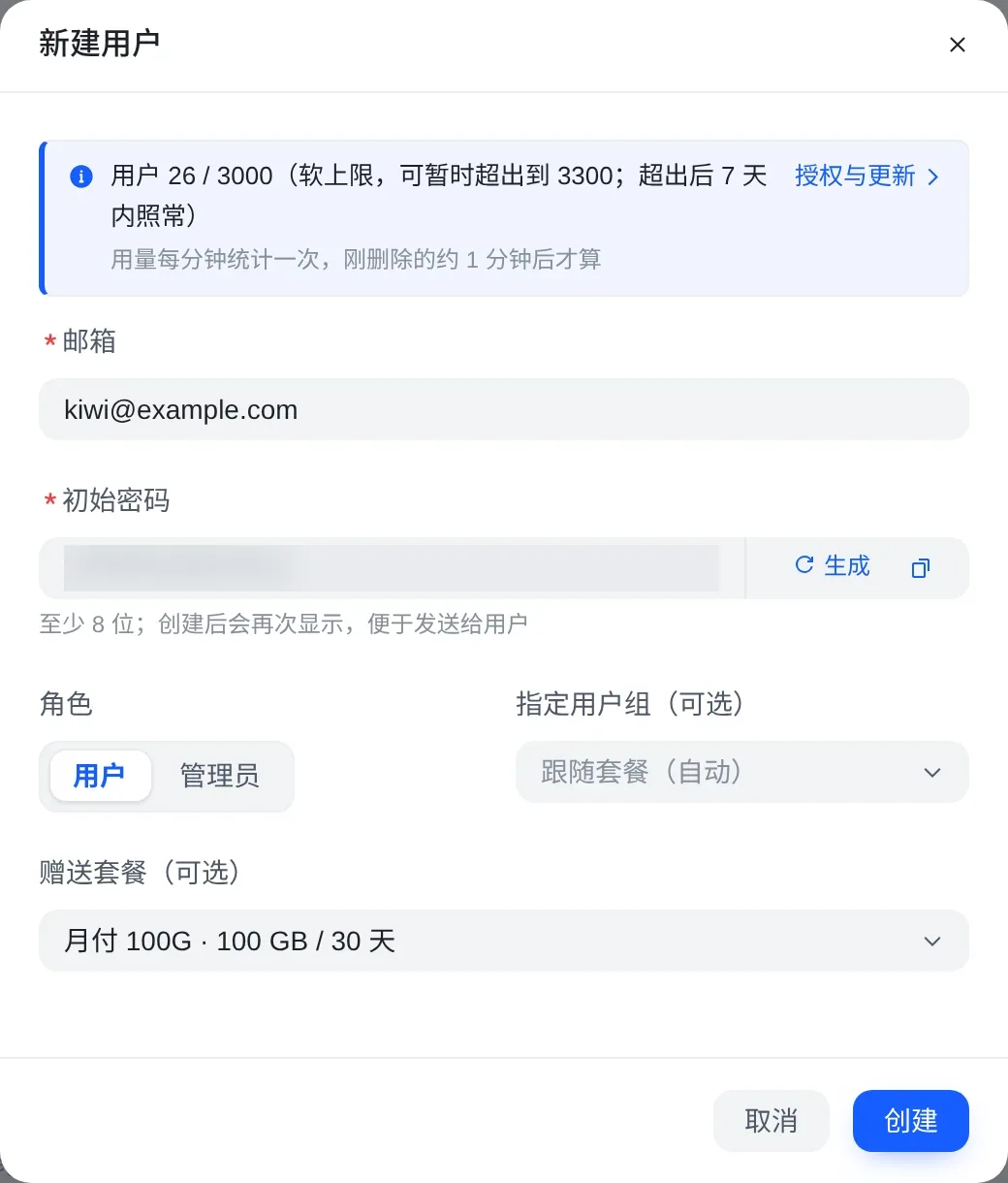 「指定用户组(可选)」留空就跟随套餐:赠送的套餐把用户分进「标准」组。
第 8 步:用户自己建规则
用户登录面板,打开「转发规则」→「新建规则」,「入口」里就能选到「香港 BGP」,按第 4 步同样建规则。
想亲眼看看用户那边:在「用户管理」里这个用户那一行点「更多」→「以该用户身份登录」,确认之后以他的身份进入控制台(管理员与已封禁的用户不能这样登录);看完点页面顶部横幅里的「返回管理员」。用户能看到哪些页面见用户看到什么。